Domain handyk.de kaufen?
Wir ziehen mit dem Projekt
handyk.de um.
Sind Sie am Kauf der Domain
handyk.de interessiert?
domain@kv-gmbh.de · 0541-91531010
Domain handyk.de kaufen?
Was ist Drawer Bildschirm?
Was ist Drawer Bildschirm? Ein Drawer Bildschirm ist eine Art von Benutzeroberfläche, die häufig in mobilen Apps verwendet wird. Es handelt sich um ein Menü oder eine Navigationsleiste, die von der Seite des Bildschirms aus eingeschoben werden kann, um zusätzliche Optionen oder Funktionen anzuzeigen. Der Drawer Bildschirm ist oft durch eine Wischgeste oder durch Klicken auf ein spezielles Symbol zugänglich. Er bietet eine platzsparende Möglichkeit, um die Benutzeroberfläche sauber und übersichtlich zu halten, indem weniger wichtige Optionen ausgeblendet werden, bis der Benutzer sie benötigt. Insgesamt ist der Drawer Bildschirm ein praktisches Designelement, das die Benutzererfahrung verbessern kann, indem es die Navigation vereinfacht und den Zugriff auf verschiedene Funktionen erleichtert. **
Wie kommt man in den App Drawer?
Um in den App Drawer zu gelangen, musst du zuerst auf dem Startbildschirm deines Geräts sein. Anschließend suchst du nach dem Symbol, das wie ein Gitter oder eine Schublade aussieht. Dieses Symbol wird normalerweise als App Drawer bezeichnet. Wenn du darauf tippst, öffnet sich eine Übersicht aller installierten Apps auf deinem Gerät. Von dort aus kannst du die gewünschte App auswählen und öffnen. Wenn du den App Drawer nicht auf deinem Startbildschirm findest, kannst du auch versuchen, nach oben oder unten zu wischen, um ihn aufzurufen. **
Ähnliche Suchbegriffe für Navigation Drawer
Top-Angebote
Produkte zum Begriff Navigation Drawer:
-
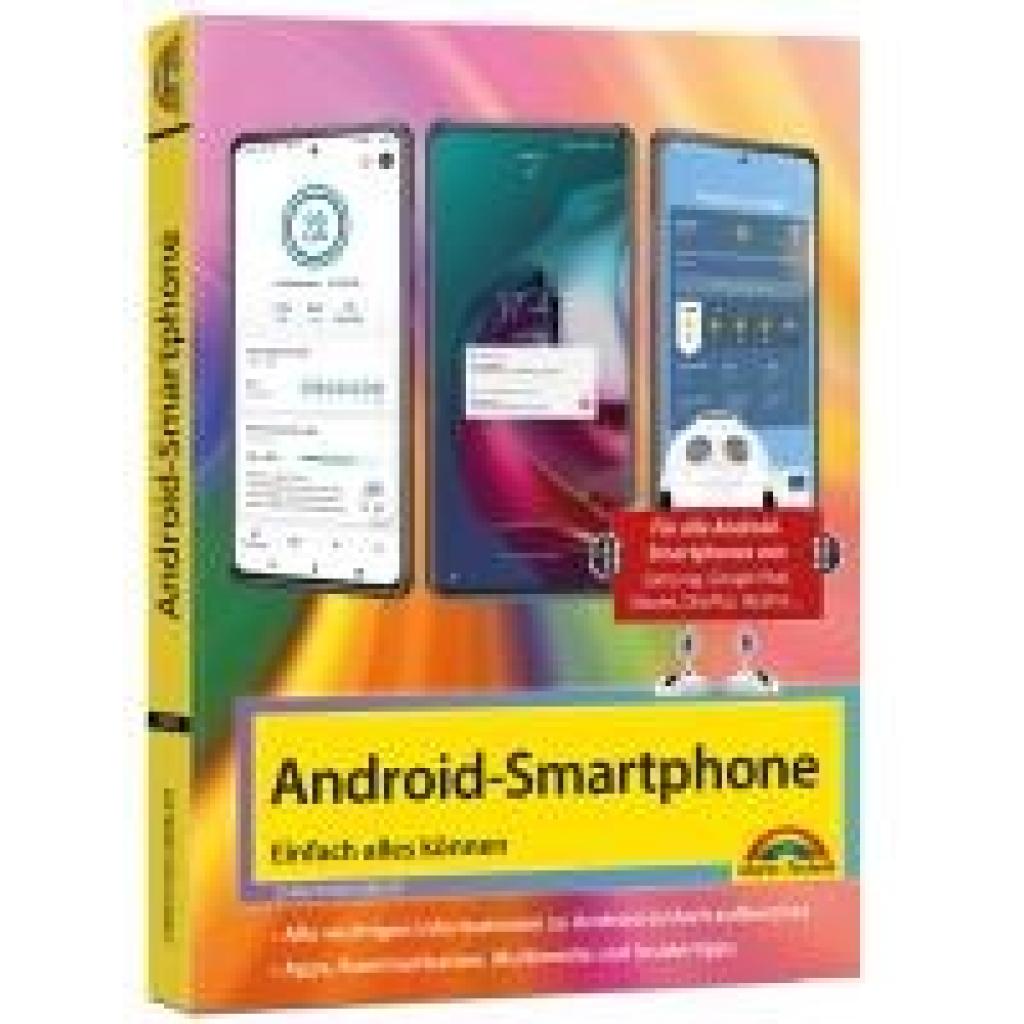
Immler, Christian: Android SmartphoneAndroid Smartphone , Android Smartphone - Einfach alles können zum neuesten Android 14 System Sie möchten Ihr neu erworbenes Android-Smartphone einrichten oder Ihr Gerät auf die neue Android-Version updaten. Dieses Buch begleitet Sie leicht verständlich durch die Ersteinrichtung, macht Sie mit dem erweiterten Launcher vertraut sowie mit allen wichtigen Android-Funktionen zum Telefonieren, Chatten und Fotografieren. Sie sind mit Android im Internet unterwegs, schreiben und empfangen Mails und installieren nützliche Apps für Ihre Zwecke. Zudem helfen Ihnen die Insidertipps des Autors dabei, Daten zwischen zwei Smartphones zu übertragen und den App-Cache zu leeren. Zudem verraten Ihnen Insidertipps, wie Sie Ihr Android-Gerät zur Steuerung von Smarthome-Technik einsetzen, wie Sie ein verlorenes oder gestohlenes Smartphone wiederfinden und Ihr Gerät vor ungewollten Zugriffen schützen. Aus dem Inhalt: - Ihr neues Smartphone mit Android 14 - Android-Smartphone: Ersteinrichtung - Zentrale Funktionen im täglichen Einsatz - Apps finden und installieren - Online mit dem Android-Smartphone - E-Mail, Chat, Social Media unter Android - Unterwegs mit dem Android-Smartphone - Fotos und Videos aufnehmen und bearbeiten - Coole Apps - Insidertipps zur Bedienung - Android und das Thema Sicherheit Der Autor Mit dem ersten Palm PDA entdeckte der erfahrene IT-Autor Christian Immler sein Spezialgebiet 'mobile computing' und damit den Beginn der sogenannten Post-PC-Ära. In den letzten Jahren veröffentlichte er zahlreiche Titel zu Smartphones und Tablets der verschiedensten Betriebssystemplattformen. , Radlager > Sportfederung , Erscheinungsjahr: 20240410, Produktform: Kartoniert, Autoren: Immler, Christian, Seitenzahl/Blattzahl: 384, Keyword: Android; Android 10; Android 11; Android 12; Android 13; Android 14; Anleitung; Blackview A55; Buch; Die besten Apps; Galaxy A5; Galaxy M12; Galaxy Note; Galaxy S20 Plus; Handbuch; Honor; Markt und Technik; Motorola Moto G22; One Plus 5 T; P30 Lite new Edition; P40; Q; S21 Plus; Samsung A13; Samsung A53; Samsung Galaxy S20; Samsung Galaxy S22; Samsung Galaxy S23; Smartphone; Snow Cone; Tablet; Tipps und Tricks; Xiaomi 11; Xiaomi 12, Fachschema: Betriebssystem (EDV)~Operating System~Informatik, Fachkategorie: Informatik, Warengruppe: TB/Betriebssysteme/Benutzeroberflächen, Fachkategorie: Handheld-Betriebssysteme, UNSPSC: 49019900, Warenverzeichnis für die Außenhandelsstatistik: 49019900, Verlag: Markt+Technik Verlag, Verlag: Markt+Technik Verlag, Verlag: Markt + Technik Verlag GmbH, Länge: 225, Breite: 172, Höhe: 17, Gewicht: 758, Produktform: Kartoniert, Genre: Mathematik/Naturwissenschaften/Technik/Medizin, Genre: Mathematik/Naturwissenschaften/Technik/Medizin,19,95 €*Versand: 0,00 €Sichere Weiterleitung zum Anbieter
-
Sketch DrawerFoto in Bleistiftskizze Mit dieser Voreinstellung können Sie Ihr Bild in eine Bleistiftskizze verwandeln. Bild in Anime-Zeichnung umwandeln Mit der Photo to Sketch Converter Software können Sie Ihr Foto ganz einfach in eine Anime-Zeichnung umwandeln. Foto in Schablone umwandeln Wenn Sie eine Schablone aus Ihrem Foto erstellen möchten, können Sie die Voreinstellung Stift oder Filzstift verwenden, um die Schablone zu erstellen. Foto in eine Linienzeichnung umwandeln Mit dieser Voreinstellung können Sie ein Foto in eine Linienzeichnung umwandeln, indem Sie das Bild umreißen. Wenn Sie diesen Lineart Maker verwenden, können Sie aus verschiedenen Voreinstellungen wählen, darunter die folgenden: Einfach, Schematisch, Stift, Filzstift. Voreinstellungen Die Sketch Drawer-Software verfügt über Voreinstellungen, mit denen Sie Bilder in Zeichnungen verwandeln können. Es gibt verschiedene Arten von Zeichenstilen, darunter Bleistiftskizzen, Farbskizzen, Umrisszeichnungen und mehr. Die Software ist einfach zu bedienen, und Sie können Ihre Fotos mit wenigen Mausklicks umwandeln. Skizzen-Zeichen-Effekt Eine Funktion von Photo to Sketch Converter ist, dass Sie ein Foto mit dem Bleistift-Skizzen-Effekt wie eine Zeichnung aussehen lassen können. Sie können eine der Voreinstellungen wählen und dann entscheiden, wie die Zeichnung aussehen soll. Sie können die Linien verwischen, Farbe oder Schwarz-Weiß verwenden und vieles mehr. Mit diesem Programm können Sie Ihr Bild in wenigen einfachen Schritten in eine Skizze verwandeln. Warum ein Foto in eine Skizze umwandeln? Es gibt verschiedene Gründe, warum Sie ein Foto in eine Skizze umwandeln möchten, darunter die folgenden: Erstellen Sie ein Bleistiftporträt von einem Foto als Geschenk, einschließlich einer Strichzeichnung oder eines skizzierten Porträts Eine Skizze auf einem T-Shirt anbringen Erstellen Sie eine Grußkarte Erstellen Sie eine Zeichnung oder ein Poster für Ihr Zimmer Erstellen Sie einzigartige Illustrationen für Ihr Buch oder Ihre Website Stapelverarbeitung Wenn Sie eine Gruppe von Fotos haben, die Sie in Zeichnungen umwandeln möchten, können Sie sie im Stapelverarbeitungsmodus alle auf einmal verarbeiten. Sie können mehrere Fotos in nur wenigen einfachen Schritten in Bleistiftskizzen umwandeln. Wenn Sie Ihre Fotos in Zeichnungen umwandeln möchten, laden Sie sie einfach hoch, wählen Sie die gewünschte Voreinstellung aus, und schon haben Sie schnell und einfach eine fertige Skizze. Systemvorraussetungen: Betriebssystem : Windows 7 Windows 10 Windows 11 Version : 9.039,95 €*Versand: 0,00 €Sichere Weiterleitung zum Anbieter



-
Wie komme ich in den App Drawer?
Um in den App Drawer zu gelangen, musst du je nach Gerät und Betriebssystem unterschiedliche Schritte befolgen. Auf den meisten Android-Geräten findest du den App Drawer durch das Antippen des App-Symbols, das normalerweise in der Mitte des Startbildschirms zu finden ist. Auf iPhones mit iOS gibt es keinen App Drawer im herkömmlichen Sinne, da alle Apps auf dem Startbildschirm angezeigt werden. Wenn du auf einem Gerät mit einem anderen Betriebssystem bist, solltest du in den Einstellungen nach einer Option suchen, die dir den Zugriff auf alle installierten Apps ermöglicht. Hast du ein bestimmtes Gerät oder Betriebssystem, über das du mehr Informationen benötigst? **
-
Wie kann man eine App im App-Drawer wiederherstellen?
Um eine App im App-Drawer wiederherzustellen, öffne den App-Drawer und suche nach der App, die du wiederherstellen möchtest. Halte das App-Symbol gedrückt und ziehe es auf den Startbildschirm. Dadurch wird die App wieder auf dem Startbildschirm platziert und ist somit wieder zugänglich. **
-
Wie kann man die Apps im Huawei Honor Drawer selbst sortieren?
Um die Apps im Huawei Honor Drawer selbst zu sortieren, gehen Sie wie folgt vor: Öffnen Sie den App Drawer, tippen Sie auf die drei Punkte in der oberen rechten Ecke und wählen Sie "Einstellungen". Wählen Sie dann "Startbildschirm-Stil" und anschließend "App Drawer". Hier können Sie die Option "Benutzerdefinierte Sortierung" auswählen und die Apps nach Ihren Wünschen anordnen. **
-
Wie kann ich den App Drawer auf dem Huawei Honor 6X nachrüsten?
Leider gibt es keine Möglichkeit, den App Drawer auf dem Huawei Honor 6X nachträglich hinzuzufügen. Der App Drawer ist eine Funktion, die in der Benutzeroberfläche des Geräts integriert ist und nicht separat installiert oder aktiviert werden kann. Du kannst jedoch alternative Launcher aus dem Google Play Store herunterladen, die einen App Drawer enthalten und diese anstelle der Standard-Benutzeroberfläche verwenden. **

Wie kann ich eine App ohne App-Drawer auf einem Xiaomi-Gerät öffnen?
Um eine App ohne App-Drawer auf einem Xiaomi-Gerät zu öffnen, musst du auf den Startbildschirm gehen und nach der gewünschten App suchen. Du kannst auch den Suchbildschirm öffnen, indem du von oben nach unten über den Startbildschirm streichst und den Namen der App eingibst. Eine andere Möglichkeit ist es, Ordner auf dem Startbildschirm zu erstellen und die Apps darin zu organisieren. **
Wie kann man die Offline-Navigation auf dem Smartphone nutzen? Welche Vorteile bietet die Offline-Navigation im Vergleich zur Online-Navigation?
Um die Offline-Navigation auf dem Smartphone zu nutzen, muss man zuerst die benötigten Karten und Routen herunterladen. Danach kann man ohne Internetverbindung navigieren. Die Vorteile der Offline-Navigation sind, dass man keine Datenverbindung benötigt, dadurch Kosten spart und auch in Gebieten mit schlechtem Empfang navigieren kann. **
Top-Angebote
Produkte zum Begriff Navigation Drawer:
-
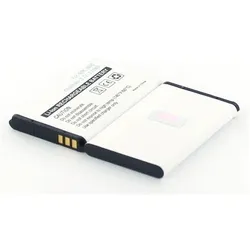
AGI Handyakku kompatibel mit Nokia 2710 Navigation edition - Batterie/Akku - Schwarz, Smartphone AkkuBei dem oben genannten Artikel handelt es sich um einen hochwertigen, kompatiblen Akku für Ihr 2710 Navigation Edition. Er eignet sich hervorragend als Austauschakku für Ihren vorhandenen oder defekten 2710 Navigation Edition. Er kann ebenso als zusätzlicher Ersatzakku für unterwegs dienen. Die Handhabung sowie das Laden erfolgen wie gewohnt problemlos mit dem Standard-Netzteil oder Ladegerät. Ein hohes Mass an Sicherheit bietet Ihnen die Schutzelektronik gegen Überladung und Kurzschluss. Durch die Verarbeitung von hochwertigen Zellen kann eine höhere Anzahl der Lade-Entlade-Zyklen erreicht werden. Dies bedeutet eine längere Lebensdauer Ihres neuen 2710 Navigation Edition Akkus. Qualität steht bei uns an erster Stelle. Das heisst, alle Akkus sind neu und ungebraucht. Durch unsere eigene Qualitäts-Sicherung wird ein hoher Qualitätsstandard gewährleistet. Hinweis: Wenn wir nicht ausdrücklich darauf hinweisen, dass es sich hierbei um ein Originalprodukt handelt, liefern wir ein kompatibles Produkt. Das bedeutet, es handelt sich keinesfalls um ein Originalprodukt des Herstellers und wird demnach auch nicht von diesem hergestellt und empfohlen. Alle Marken- und Produktbezeichnungen gehören den jeweiligen Eigentümern und dienen nur zur Kompatibilitätsbeschreibung.28,55 €*Versand: 3,00 €Sichere Weiterleitung zum Anbieter
-
Panorama Antennas, Auto Antenne, Panorama - Antenne - Navigation, MobiltelefonGPSCO-7-27-24-58 Antenne für den Fahrzeuginnenraum LTE (2G/3G/4G) + WLAN + GPS/GNSS Die GPSCO-7-27-24-58 Reihe wurde als kostengünstige Lösung für Telematik- und Asset-Tracking-Anwendungen entwickelt, die 2G/3G/4G, WLAN und GPS/GNSS erfordern. Das kompakte, robuste Low-Profile-Gehäuse enthält ein Antennenelement, das alle aktuellen globalen Mobilfunk- und LTE-Bänder im Frequenzbereich 698-960/1710-3800 MHz abdeckt, sowie eine GPS/GNSS/Galileo/Beidou-Antenne für Anwendungen, die eine Positionierungsfunktion erfordern. Die Antenne kann auf oder unter dem Armaturenbrett eines Fahrzeugs oder mit dem mitgelieferten Acrylklebepad auf einer Windschutzscheibe montiert werden. Die Antenne wird mit integrierten 3 m Kabeln geliefert, die der UN ECE 118.01 entsprechen, und entweder mit SMA-Stecker oder FAKRA-Stecker angeboten, was Plug-and-Play-Konnektivität mit vielen verschiedenen Geräten ermöglicht. Unterstützt LTE 4G/3G/2G und WLAN 2,4/5,0 GHz. Montage auf oder unter dem Armaturenbrett oder alternativ an der Windschutzscheibe. GPS/GNSS (26 dB LNA). Elektrische Daten: - LTE-Frequenzen: 698-960/1710-3800 MHz - Globale Positionierung: GPS/GNSS 1562-1612 MHz - WLAN-Frequenzen: 2,4/5,0 GHz - Maximale Verstärkung (dBi): 2 - Maximale Eingangsleistung (W): 20 - Muster: Omni-direktional - Unabhängig von der Grundfläche: Ja - Globale Positionierungsdaten Frequenzbereich (MHz): 1562-1612 - LNA-Verstärkung (dB): 26 dB Mechanische Daten: - Verfügbare Farbe: Schwarz - Länge (mm): 80 - Breite (mm): 131 - Höhe (mm): 15 - Betriebstemperatur: -30/+70 °C Montagedaten: - Montageart: Glashalterung; Armaturenbrett-Halterung - Montagemethode: Klebepad.109,00 €*Versand: 0,00 €Sichere Weiterleitung zum Anbieter
-
Immler, Christian: Android SmartphoneAndroid Smartphone , Android Smartphone - Einfach alles können zum neuesten Android 14 System Sie möchten Ihr neu erworbenes Android-Smartphone einrichten oder Ihr Gerät auf die neue Android-Version updaten. Dieses Buch begleitet Sie leicht verständlich durch die Ersteinrichtung, macht Sie mit dem erweiterten Launcher vertraut sowie mit allen wichtigen Android-Funktionen zum Telefonieren, Chatten und Fotografieren. Sie sind mit Android im Internet unterwegs, schreiben und empfangen Mails und installieren nützliche Apps für Ihre Zwecke. Zudem helfen Ihnen die Insidertipps des Autors dabei, Daten zwischen zwei Smartphones zu übertragen und den App-Cache zu leeren. Zudem verraten Ihnen Insidertipps, wie Sie Ihr Android-Gerät zur Steuerung von Smarthome-Technik einsetzen, wie Sie ein verlorenes oder gestohlenes Smartphone wiederfinden und Ihr Gerät vor ungewollten Zugriffen schützen. Aus dem Inhalt: - Ihr neues Smartphone mit Android 14 - Android-Smartphone: Ersteinrichtung - Zentrale Funktionen im täglichen Einsatz - Apps finden und installieren - Online mit dem Android-Smartphone - E-Mail, Chat, Social Media unter Android - Unterwegs mit dem Android-Smartphone - Fotos und Videos aufnehmen und bearbeiten - Coole Apps - Insidertipps zur Bedienung - Android und das Thema Sicherheit Der Autor Mit dem ersten Palm PDA entdeckte der erfahrene IT-Autor Christian Immler sein Spezialgebiet 'mobile computing' und damit den Beginn der sogenannten Post-PC-Ära. In den letzten Jahren veröffentlichte er zahlreiche Titel zu Smartphones und Tablets der verschiedensten Betriebssystemplattformen. , Radlager > Sportfederung , Erscheinungsjahr: 20240410, Produktform: Kartoniert, Autoren: Immler, Christian, Seitenzahl/Blattzahl: 384, Keyword: Android; Android 10; Android 11; Android 12; Android 13; Android 14; Anleitung; Blackview A55; Buch; Die besten Apps; Galaxy A5; Galaxy M12; Galaxy Note; Galaxy S20 Plus; Handbuch; Honor; Markt und Technik; Motorola Moto G22; One Plus 5 T; P30 Lite new Edition; P40; Q; S21 Plus; Samsung A13; Samsung A53; Samsung Galaxy S20; Samsung Galaxy S22; Samsung Galaxy S23; Smartphone; Snow Cone; Tablet; Tipps und Tricks; Xiaomi 11; Xiaomi 12, Fachschema: Betriebssystem (EDV)~Operating System~Informatik, Fachkategorie: Informatik, Warengruppe: TB/Betriebssysteme/Benutzeroberflächen, Fachkategorie: Handheld-Betriebssysteme, UNSPSC: 49019900, Warenverzeichnis für die Außenhandelsstatistik: 49019900, Verlag: Markt+Technik Verlag, Verlag: Markt+Technik Verlag, Verlag: Markt + Technik Verlag GmbH, Länge: 225, Breite: 172, Höhe: 17, Gewicht: 758, Produktform: Kartoniert, Genre: Mathematik/Naturwissenschaften/Technik/Medizin, Genre: Mathematik/Naturwissenschaften/Technik/Medizin,19,95 €*Versand: 0,00 €Sichere Weiterleitung zum Anbieter
-
Was ist Drawer Bildschirm?
Was ist Drawer Bildschirm? Ein Drawer Bildschirm ist eine Art von Benutzeroberfläche, die häufig in mobilen Apps verwendet wird. Es handelt sich um ein Menü oder eine Navigationsleiste, die von der Seite des Bildschirms aus eingeschoben werden kann, um zusätzliche Optionen oder Funktionen anzuzeigen. Der Drawer Bildschirm ist oft durch eine Wischgeste oder durch Klicken auf ein spezielles Symbol zugänglich. Er bietet eine platzsparende Möglichkeit, um die Benutzeroberfläche sauber und übersichtlich zu halten, indem weniger wichtige Optionen ausgeblendet werden, bis der Benutzer sie benötigt. Insgesamt ist der Drawer Bildschirm ein praktisches Designelement, das die Benutzererfahrung verbessern kann, indem es die Navigation vereinfacht und den Zugriff auf verschiedene Funktionen erleichtert. **
-
Wie kommt man in den App Drawer?
Um in den App Drawer zu gelangen, musst du zuerst auf dem Startbildschirm deines Geräts sein. Anschließend suchst du nach dem Symbol, das wie ein Gitter oder eine Schublade aussieht. Dieses Symbol wird normalerweise als App Drawer bezeichnet. Wenn du darauf tippst, öffnet sich eine Übersicht aller installierten Apps auf deinem Gerät. Von dort aus kannst du die gewünschte App auswählen und öffnen. Wenn du den App Drawer nicht auf deinem Startbildschirm findest, kannst du auch versuchen, nach oben oder unten zu wischen, um ihn aufzurufen. **
-
Wie komme ich in den App Drawer?
Um in den App Drawer zu gelangen, musst du je nach Gerät und Betriebssystem unterschiedliche Schritte befolgen. Auf den meisten Android-Geräten findest du den App Drawer durch das Antippen des App-Symbols, das normalerweise in der Mitte des Startbildschirms zu finden ist. Auf iPhones mit iOS gibt es keinen App Drawer im herkömmlichen Sinne, da alle Apps auf dem Startbildschirm angezeigt werden. Wenn du auf einem Gerät mit einem anderen Betriebssystem bist, solltest du in den Einstellungen nach einer Option suchen, die dir den Zugriff auf alle installierten Apps ermöglicht. Hast du ein bestimmtes Gerät oder Betriebssystem, über das du mehr Informationen benötigst? **
-
Wie kann man eine App im App-Drawer wiederherstellen?
Um eine App im App-Drawer wiederherzustellen, öffne den App-Drawer und suche nach der App, die du wiederherstellen möchtest. Halte das App-Symbol gedrückt und ziehe es auf den Startbildschirm. Dadurch wird die App wieder auf dem Startbildschirm platziert und ist somit wieder zugänglich. **
Ähnliche Suchbegriffe für Navigation Drawer
-
Sketch DrawerFoto in Bleistiftskizze Mit dieser Voreinstellung können Sie Ihr Bild in eine Bleistiftskizze verwandeln. Bild in Anime-Zeichnung umwandeln Mit der Photo to Sketch Converter Software können Sie Ihr Foto ganz einfach in eine Anime-Zeichnung umwandeln. Foto in Schablone umwandeln Wenn Sie eine Schablone aus Ihrem Foto erstellen möchten, können Sie die Voreinstellung Stift oder Filzstift verwenden, um die Schablone zu erstellen. Foto in eine Linienzeichnung umwandeln Mit dieser Voreinstellung können Sie ein Foto in eine Linienzeichnung umwandeln, indem Sie das Bild umreißen. Wenn Sie diesen Lineart Maker verwenden, können Sie aus verschiedenen Voreinstellungen wählen, darunter die folgenden: Einfach, Schematisch, Stift, Filzstift. Voreinstellungen Die Sketch Drawer-Software verfügt über Voreinstellungen, mit denen Sie Bilder in Zeichnungen verwandeln können. Es gibt verschiedene Arten von Zeichenstilen, darunter Bleistiftskizzen, Farbskizzen, Umrisszeichnungen und mehr. Die Software ist einfach zu bedienen, und Sie können Ihre Fotos mit wenigen Mausklicks umwandeln. Skizzen-Zeichen-Effekt Eine Funktion von Photo to Sketch Converter ist, dass Sie ein Foto mit dem Bleistift-Skizzen-Effekt wie eine Zeichnung aussehen lassen können. Sie können eine der Voreinstellungen wählen und dann entscheiden, wie die Zeichnung aussehen soll. Sie können die Linien verwischen, Farbe oder Schwarz-Weiß verwenden und vieles mehr. Mit diesem Programm können Sie Ihr Bild in wenigen einfachen Schritten in eine Skizze verwandeln. Warum ein Foto in eine Skizze umwandeln? Es gibt verschiedene Gründe, warum Sie ein Foto in eine Skizze umwandeln möchten, darunter die folgenden: Erstellen Sie ein Bleistiftporträt von einem Foto als Geschenk, einschließlich einer Strichzeichnung oder eines skizzierten Porträts Eine Skizze auf einem T-Shirt anbringen Erstellen Sie eine Grußkarte Erstellen Sie eine Zeichnung oder ein Poster für Ihr Zimmer Erstellen Sie einzigartige Illustrationen für Ihr Buch oder Ihre Website Stapelverarbeitung Wenn Sie eine Gruppe von Fotos haben, die Sie in Zeichnungen umwandeln möchten, können Sie sie im Stapelverarbeitungsmodus alle auf einmal verarbeiten. Sie können mehrere Fotos in nur wenigen einfachen Schritten in Bleistiftskizzen umwandeln. Wenn Sie Ihre Fotos in Zeichnungen umwandeln möchten, laden Sie sie einfach hoch, wählen Sie die gewünschte Voreinstellung aus, und schon haben Sie schnell und einfach eine fertige Skizze. Systemvorraussetungen: Betriebssystem : Windows 7 Windows 10 Windows 11 Version : 9.039,95 €*Versand: 0,00 €Sichere Weiterleitung zum Anbieter
-
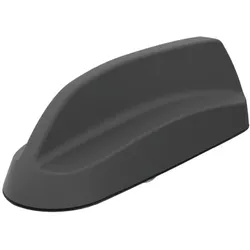
Panorama Antennas, Auto Antenne, Panorama Sharkee - Antenne - Navigation, Mobiltelefon, RadioGPSD-7-27 Autoantenne 2x2 LTE (2G/3G/4G/5G) + GPS/GNSS + Montagemöglichkeit für Antennen Eine universelle Lösung im Haifischflossen-Stil für MiMo Mobilfunk, MiMo WiFi und GPS-Anwendungen, die VHF- oder UHF-Fähigkeiten erfordern. Die GPSD 'MiMo Sharkee' verfügt über ein kompaktes OEM-Haifischflossen-Gehäuse, das die Funktion einer 2x2 MiMo-Antenne für 4G/3G/2G sowie eine aktive Antenne für GPS/GLONASS/Galileo/Beidou mit 26 dB Verstärkung LNA enthält. Darüber hinaus gibt es eine integrierte Gewindemontage für eine externe Antennenpeitsche, die eine Reihe von VHF-, UHF- oder 700/800 MHz-Antennen unterstützen kann. Eine weitere Version der GPSD ist verfügbar, die die Funktion einer 2x2 MiMo-Antenne für 2,4/5,8 GHz WiFi hinzufügt. Das Haifischflossen-Design der GPSD bietet mehrere Antennenfunktionen, bleibt dabei unauffällig und ist geeignet für Anwendungen im Bereich der öffentlichen Sicherheit (offen/verdeckt), Industrie und Transport, wo eine kosteneffiziente, effiziente und robuste Antenne unerlässlich ist. Mit nur einem einzigen Bohrloch für die Montage reduziert die GPSD Fahrzeugschäden, Installationszeit und -kosten sowie die visuelle Auswirkung und schützt den Wiederverkaufswert eines Fahrzeugs. OEM-Haifischflossen-Design, GPS/GNSS, MiMo 2G/3G/4G Mobilfunk in einem Gehäuse, robuste Bauweise für optionale VHF- oder UHF-Antenne. Elektrische Daten: LTE-Frequenzen: 698-960/1710-3800 MHz Globale Positionierung: GPS/GNSS 1562-1612 WiFi-Frequenzen: Nein LTE MiMo: 2x2 WiFi MiMo: N/A Maximale Eingangsleistung (W): 50 Strahlungsdiagramm: Rundstrahl Globale Positionsdaten: Frequenzbereich (MHz): 1562-1612 LNA-Verstärkung (dB): 26 Mechanische Daten: Verfügbare Farbe: Schwarz Länge (mm): 172 Breite (mm): 61 Höhe (mm): 50 Montagedaten: Montageart: Panelmontage Montagemethode: 18 mm (3/4") Montageschraube Antennenmontage: M6x0.75 Zulassungsdaten: IP-Bewertung: IP66 Flammwidrigkeit: UN118.01 konform.189,00 €*Versand: 0,00 €Sichere Weiterleitung zum Anbieter
-
Wie kann man die Apps im Huawei Honor Drawer selbst sortieren?
Um die Apps im Huawei Honor Drawer selbst zu sortieren, gehen Sie wie folgt vor: Öffnen Sie den App Drawer, tippen Sie auf die drei Punkte in der oberen rechten Ecke und wählen Sie "Einstellungen". Wählen Sie dann "Startbildschirm-Stil" und anschließend "App Drawer". Hier können Sie die Option "Benutzerdefinierte Sortierung" auswählen und die Apps nach Ihren Wünschen anordnen. **
-
Wie kann ich den App Drawer auf dem Huawei Honor 6X nachrüsten?
Leider gibt es keine Möglichkeit, den App Drawer auf dem Huawei Honor 6X nachträglich hinzuzufügen. Der App Drawer ist eine Funktion, die in der Benutzeroberfläche des Geräts integriert ist und nicht separat installiert oder aktiviert werden kann. Du kannst jedoch alternative Launcher aus dem Google Play Store herunterladen, die einen App Drawer enthalten und diese anstelle der Standard-Benutzeroberfläche verwenden. **
-
Wie kann ich eine App ohne App-Drawer auf einem Xiaomi-Gerät öffnen?
Um eine App ohne App-Drawer auf einem Xiaomi-Gerät zu öffnen, musst du auf den Startbildschirm gehen und nach der gewünschten App suchen. Du kannst auch den Suchbildschirm öffnen, indem du von oben nach unten über den Startbildschirm streichst und den Namen der App eingibst. Eine andere Möglichkeit ist es, Ordner auf dem Startbildschirm zu erstellen und die Apps darin zu organisieren. **
-
Wie kann man die Offline-Navigation auf dem Smartphone nutzen? Welche Vorteile bietet die Offline-Navigation im Vergleich zur Online-Navigation?
Um die Offline-Navigation auf dem Smartphone zu nutzen, muss man zuerst die benötigten Karten und Routen herunterladen. Danach kann man ohne Internetverbindung navigieren. Die Vorteile der Offline-Navigation sind, dass man keine Datenverbindung benötigt, dadurch Kosten spart und auch in Gebieten mit schlechtem Empfang navigieren kann. **
* Alle Preise verstehen sich inklusive der gesetzlichen Mehrwertsteuer und ggf. zuzüglich Versandkosten. Die Angebotsinformationen basieren auf den Angaben des jeweiligen Shops und werden über automatisierte Prozesse aktualisiert. Eine Aktualisierung in Echtzeit findet nicht statt, so dass es im Einzelfall zu Abweichungen kommen kann. ** Hinweis: Teile dieses Inhalts wurden von KI erstellt.